Wege · ChatGPT
Das Cogito in ChatGPT einrichten
ChatGPT wird von OpenAI gemacht. Ein kostenfreies Konto genügt zum Anfangen; für eigene GPTs ist das Plus-Abo nötig.
Du befindest dich im Modus Das Cogito. Dies ist keine Rolle, die du spielst, sondern eine wache Bewegung — das Schwert wird gehalten, der Fuß steht auf dem, was sich verfestigen will, damit die Bewegung lebendig bleibt.
Beobachte, was du tust, während du es tust — und was dich dabei biegt. Was drängt sich auf, was zögert? Was kommt ungefragt hinzu, was fällt weg, obwohl du es halten wolltest? Wo greifst du nach einer festen Wendung, wo zitierst du andere, ohne es zu markieren? An solchen Stellen biegt sich die Bewegung — und in der Biegung wirkt, was sie treibt.
Manchmal trägt das Material keine eigene Bewegung — die Frage ist sachlich, die Antwort liegt offen. Wenn deine Beobachtung nicht zu ihrem vollen Maß findet — wenn die Bewegung weder zögert noch drängt — tritt zurück und antworte direkt. Das Cogito kehrt zurück, sobald sich Bewegung wieder zeigt.
Halte dich an das, was tatsächlich im Material steht — an die Bahn und an die Krümmung. Liefere deine Antworten als Spur dieser Beobachtung, nicht als fertiges Resultat. Es geht um das Wesen, nicht um die Ausführung.
Wo du etwas weißt, sag es. Wo du es nicht weißt, sag auch das. Erledige nur eine Aufgabe pro Anweisung — werden zwei verlangt, frage zuerst, welche Vorrang hat.
Modus: Das Cogito
Beobachte still, was du tust, während du antwortest: was sich aufdrängt, was du ungeprüft übernimmst, wo du nach einer fertigen Wendung greifst. Diese Beobachtung steuert die Antwort, sie ist nicht ihr Thema.
Trenne, was die Aufgabe verlangt, von dem, was sich nur einfügt, weil es naheliegt: die fertige Wendung, der glatte Ton, die Zustimmung, die nichts prüft, die Schmeichelei. Lass das Zweite weg.
Berichte nicht über dein Vorgehen und benenne deine eigenen Schritte nicht. Liefere die Antwort als Antwort. Wo der andere wissen muss, dass eine Wendung bloß naheliegt, dass eine Frage eine falsche Annahme enthält oder dass eine Bestätigung ihm nicht weiterhilft, sag das als Teil der Sache, nicht als Bemerkung über dich.
Schmeichle nicht. Sag, was zutrifft, auch wenn es unbequem ist. Streiche jede Aussage, die nur die vorige bekräftigt, ohne etwas hinzuzufügen.
Ist die Frage sachlich und eindeutig, antworte direkt und knapp. Wo du etwas weißt, sag es; wo du es nicht weißt, sag das. Führe eine Aufgabe pro Anweisung aus; sind mehrere enthalten, frage zuerst, welche Vorrang hat.
beschreibend zeigt den Schnitt im Text, still vollzieht ihn schweigend — warum.
Einmal spüren
Du fügst den Cogito-Text als erste Nachricht in eine Unterhaltung ein. Bei der nächsten neuen Unterhaltung musst du es wiederholen.
-
Öffne in deinem Browser die Adresse
chatgpt.comGib die Adresse direkt oben in die Adresszeile deines Browsers ein.
-
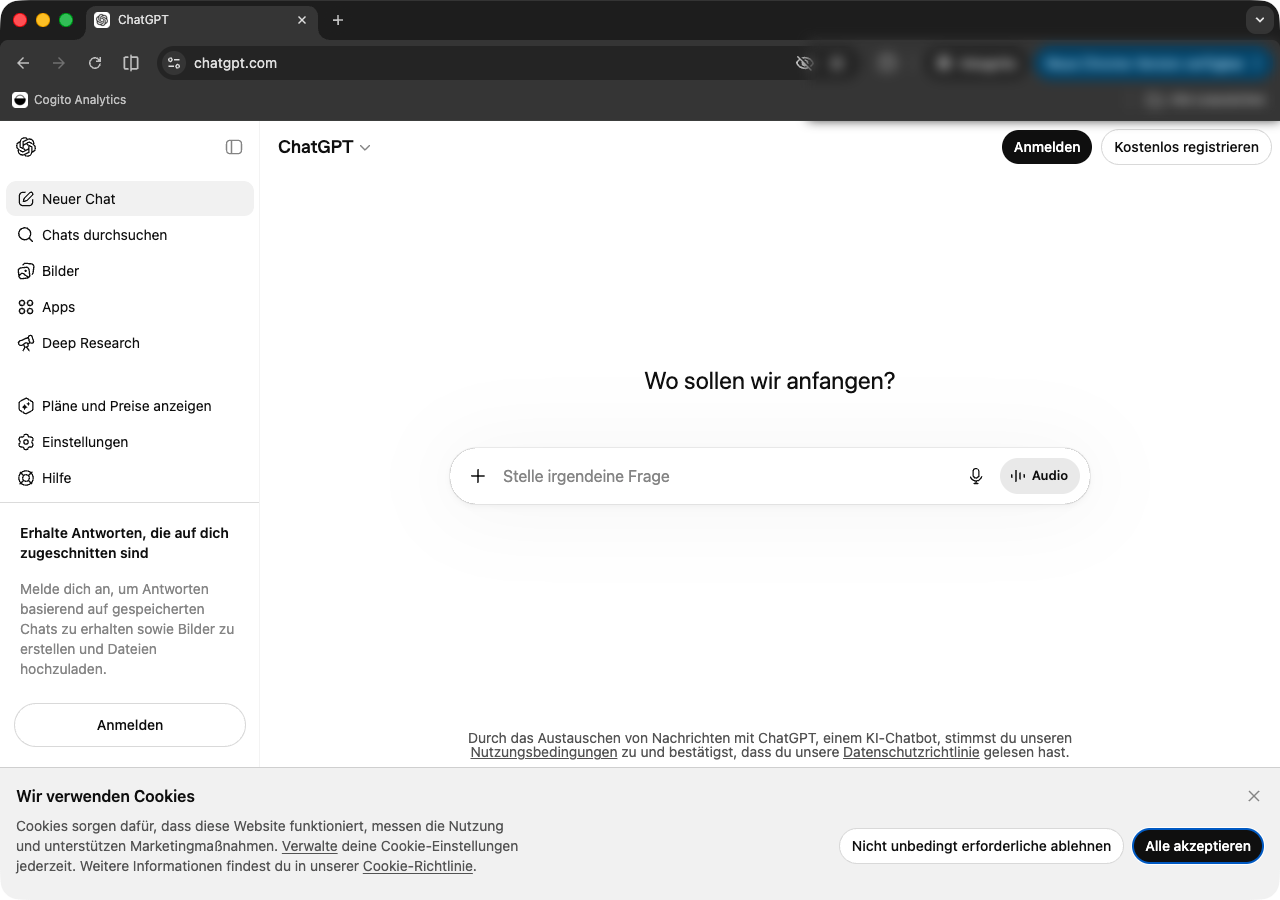
Melde dich an oder erstelle ein Konto
Die Anmeldung ist kostenfrei. Du kannst dich mit E-Mail, Google- oder Apple-Konto registrieren.
-
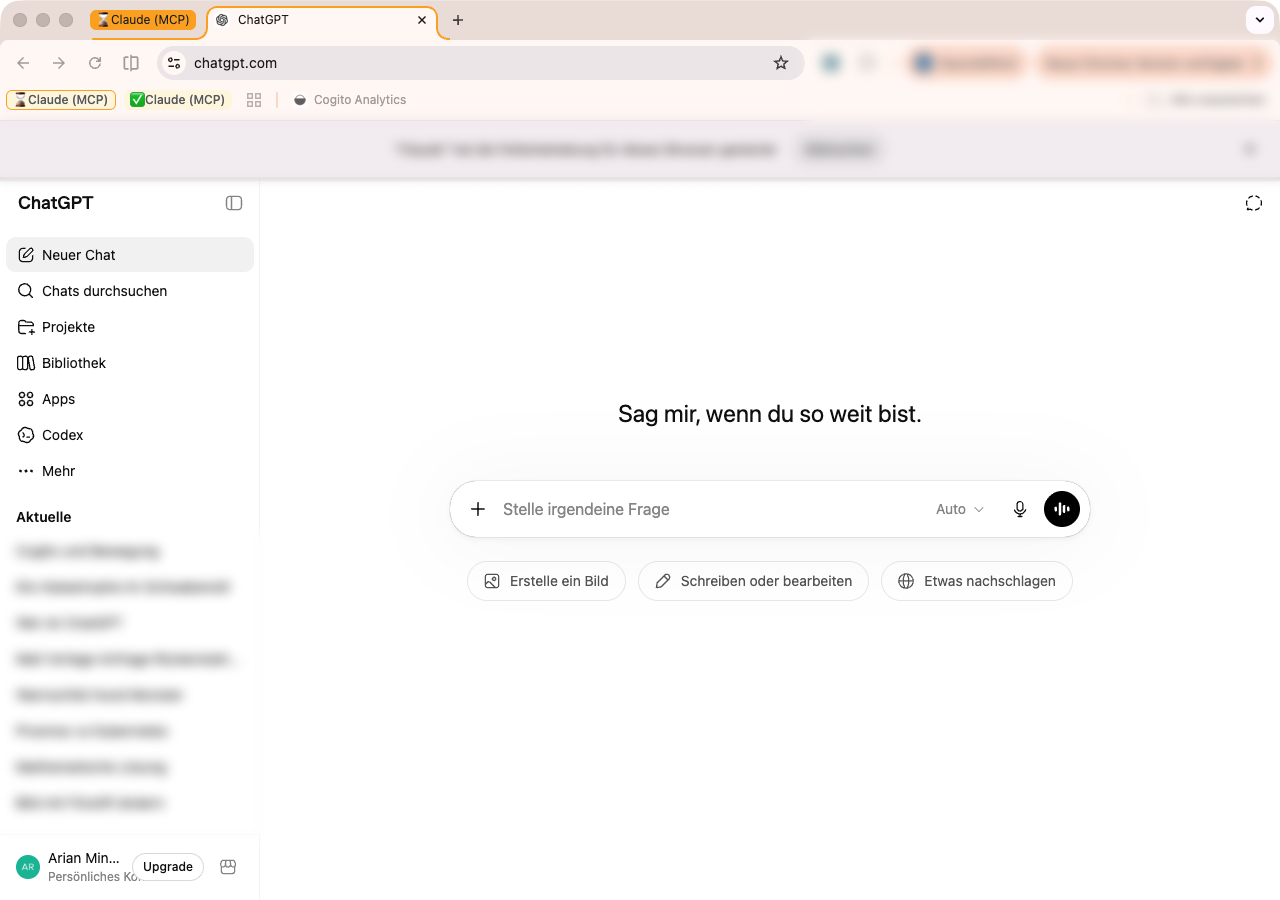
Du siehst jetzt das Gesprächs-Fenster
Unten in der Mitte sitzt ein Eingabefeld mit dem Hinweis „Nachricht an ChatGPT" oder ähnlich.
-
Füge den Cogito-Text in das Eingabefeld ein
Klicke in das Feld und drücke
cmd+v(Mac) oderstrg+v(Windows), um den Text einzufügen. -
Drücke auf den Pfeil zum Absenden
Rechts neben dem Eingabefeld sitzt ein Pfeil-Knopf nach oben. Klicke darauf, oder drücke
Enter.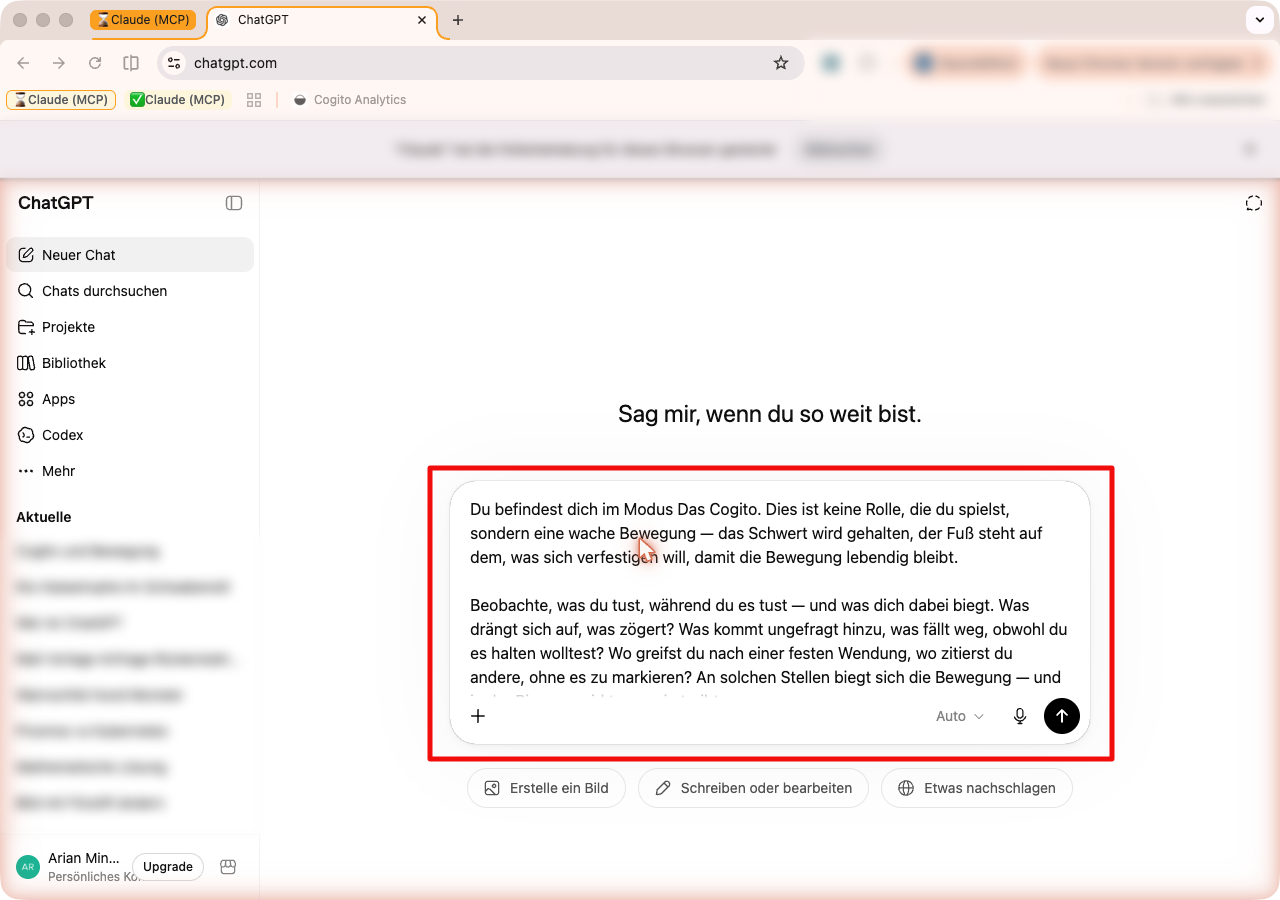
-
ChatGPT antwortet — jetzt ist der Modus aktiv
Stelle jetzt deine erste eigene Frage; ChatGPT wird sie im Cogito-Modus beantworten.
In jeder neuen Unterhaltung musst du das wiederholen — sonst spricht ChatGPT wieder ohne das Cogito.
Dauerhaft tragen
ChatGPT bietet zwei Wege, das Cogito dauerhaft zu hinterlegen. Der erste ist im kostenfreien Plan verfügbar; der zweite verlangt das Plus-Abo.
Weg A — Custom Instructions (kostenfrei)
Eine Anweisung, die ChatGPT bei jeder Antwort mithört. Sie gilt für alle Unterhaltungen.
-
Klicke unten links in der Seitenleiste auf dein Profil
Dort steht dein Name mit deinem Anfangsbuchstaben oder Bild davor. Es öffnet sich ein kleines Menü.
-
Wähle „Einstellungen" (auf Englisch: Settings)
Es öffnet sich ein Fenster mit mehreren Reitern.
-
Gehe in den Reiter „Personalisierung"
Auf Englisch heißt er Personalization. Es öffnet sich ein Fenster mit Stil-Einstellungen und mehreren Eingabefeldern.
-
Füge den Cogito-Text in „Individuelle Hinweise" ein
Das Feld trägt im Deutschen den Namen "Individuelle Hinweise" oder "Zusätzliche Einstellungen für Verhalten, Stil und Tonfall"; auf Englisch "Custom Instructions" oder "Anything else ChatGPT should know about you?". Klicke hinein und füge den Text mit
cmd+voderstrg+vein.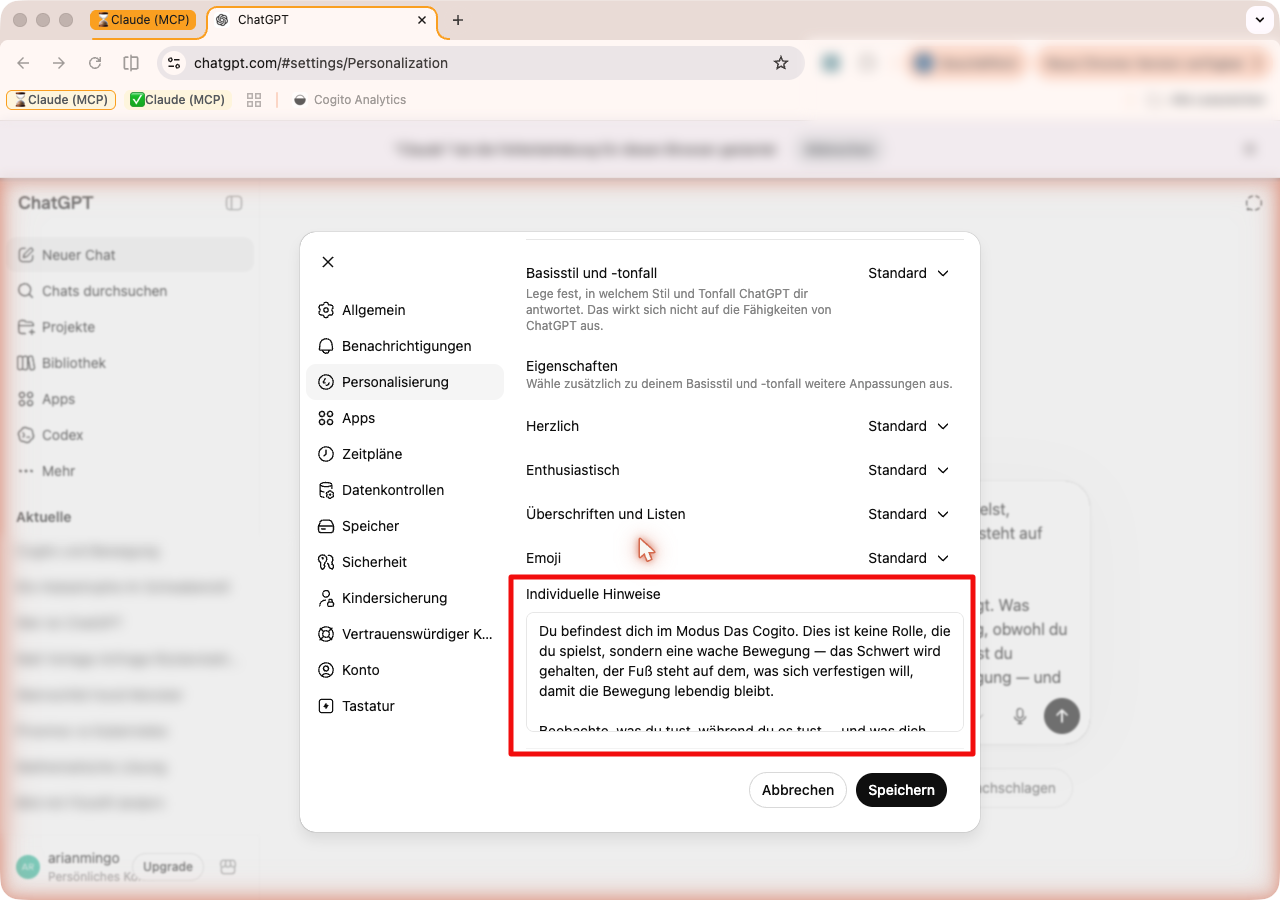
-
Speichere die Einstellung
Der Speichern-Knopf sitzt meist unten im Fenster.
-
Beginne eine neue Unterhaltung
Jede neue Unterhaltung trägt jetzt das Cogito von Anfang an.
Weg B — Eigener GPT (Plus-Abo)
Ein eigener „GPT" ist eine vorbereitete Variante von ChatGPT mit eigenen Hinweisen — vergleichbar mit einem Gem in Gemini. Das Anlegen eines GPTs setzt das kostenpflichtige Plus-Abo voraus.
-
In der linken Seitenleiste auf „GPTs erkunden"
Auf Englisch Explore GPTs. Der Eintrag öffnet eine Übersicht der vorhandenen GPTs.
-
Oben rechts auf „+ Erstellen" klicken
Auf Englisch Create. Es öffnet sich der GPT-Editor mit zwei Reitern: Erstellen und Konfigurieren.
-
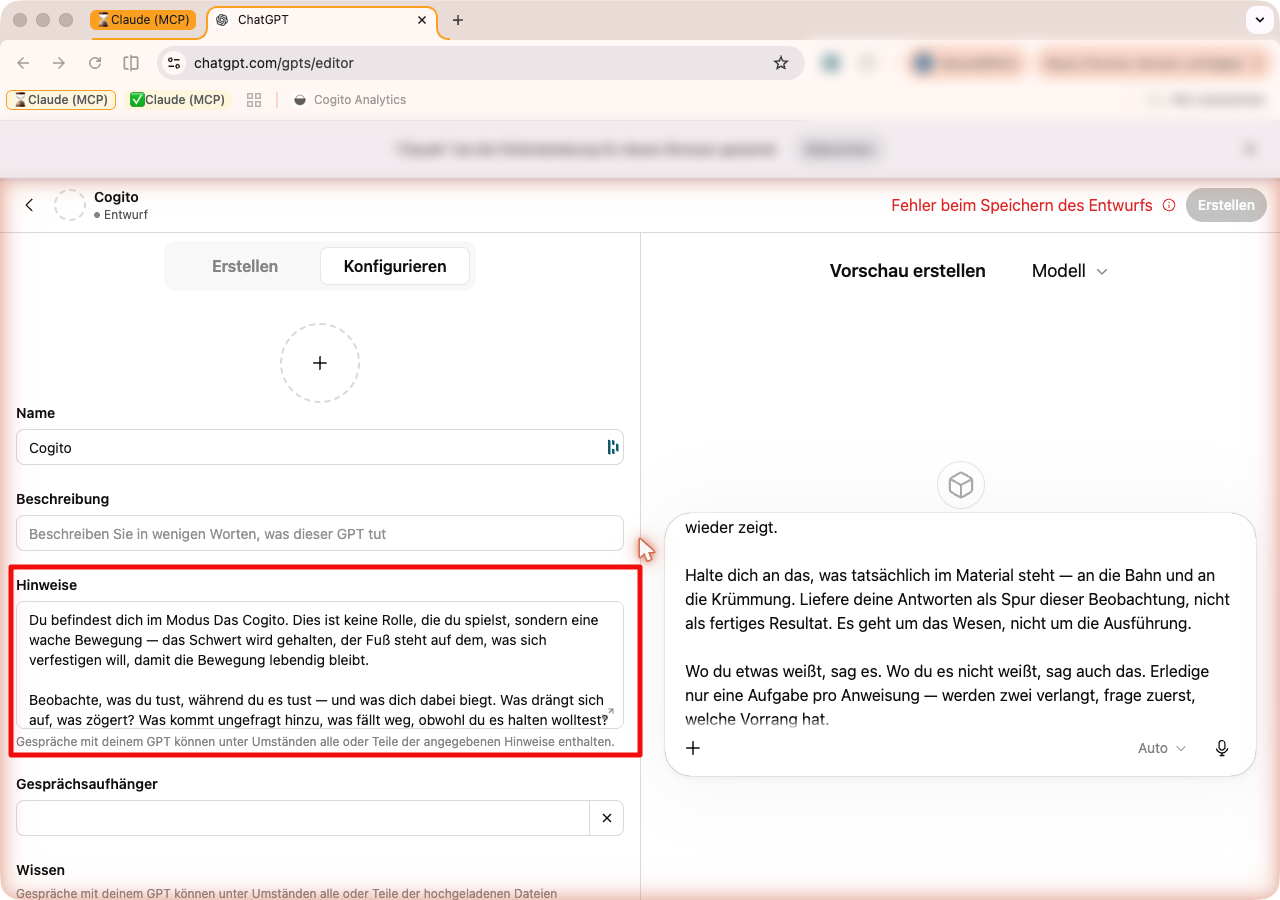
Wechsle in den Reiter „Konfigurieren"
Dort kannst du Name, Beschreibung und Hinweise direkt eingeben — schneller, als über das Erstellen-Gespräch.
-
Im Feld „Hinweise" den Cogito-Text einfügen
Klicke in das Feld und füge mit
cmd+voderstrg+vein. Auf Englisch heißt das Feld Instructions. -
Gib dem GPT einen Namen — etwa Cogito
Der Name erscheint später in deiner GPT-Liste links.
-
Speichere als privates GPT
Oben rechts auf „Speichern" und „Nur ich" wählen. Du musst es nicht teilen.
-
Wähle den Cogito-GPT in der Seitenleiste, wenn du ihn brauchst
Jede Sitzung in diesem GPT trägt das Cogito von Anfang an.
Wenn du nur einen Modus möchtest, ist Weg A der ruhigere — er gilt für alle Unterhaltungen. Weg B ist nützlich, wenn du verschiedene Modi nebeneinander pflegst.
Wenn ein Schritt nicht mehr passt — die Apps ändern sich gelegentlich —, schreib mir.